


Jak dodać dostęp do wizytówki Google i wybrać uprawnienia
 Maciej Kopczyński · 4 listopada 2026 · 4 min czytania

Chcesz przekazać pracownikowi lub agencji obsługę wizytówki swojej firmy w Google? W tym poradniku pokazujemy, jak dodać użytkownika i wybrać odpowiednie uprawnienia. Każda osoba powinna korzystać z własnego konta Google - nie musisz udostępniać swojego hasła.
Poniżej pokazujemy, jak dodać użytkownika do zarządzania wizytówką i jak dobrać jego rolę do zakresu współpracy.
Co przygotować przed dodaniem użytkownika
Poproś współpracownika o adres e-mail jego konta Google. Ustal też, za co będzie odpowiadać: aktualizowanie informacji, publikowanie wpisów, odpowiadanie na opinie czy organizowanie dostępu kolejnych osób.
Nasza rekomendacja: przy bieżącej obsłudze marketingowej zacznij od roli menedżera. Uprawnienia właścicielskie przyznawaj wtedy, gdy rzeczywiście wymaga tego zakres odpowiedzialności.
Jak dodać dostęp do wizytówki Google krok po kroku
Instrukcja opisuje dodanie osoby do istniejącego profilu. Wykonaj ją na koncie z uprawnieniami właściciela.
Krok 1. Otwórz Menedżera Profilu Firmy
Zaloguj się na konto Google, z którego zarządzasz firmą. Na stronie Google kliknij ikonę aplikacji - dziewięć kropek w prawym górnym rogu - i wybierz ikonę wizytówki, czyli Menedżera Profilu Firmy. Na poniższym screenie jej podpis jest skrócony do „Menedżer…”. Możesz też przejść bezpośrednio do panelu zarządzania profilem firmy.
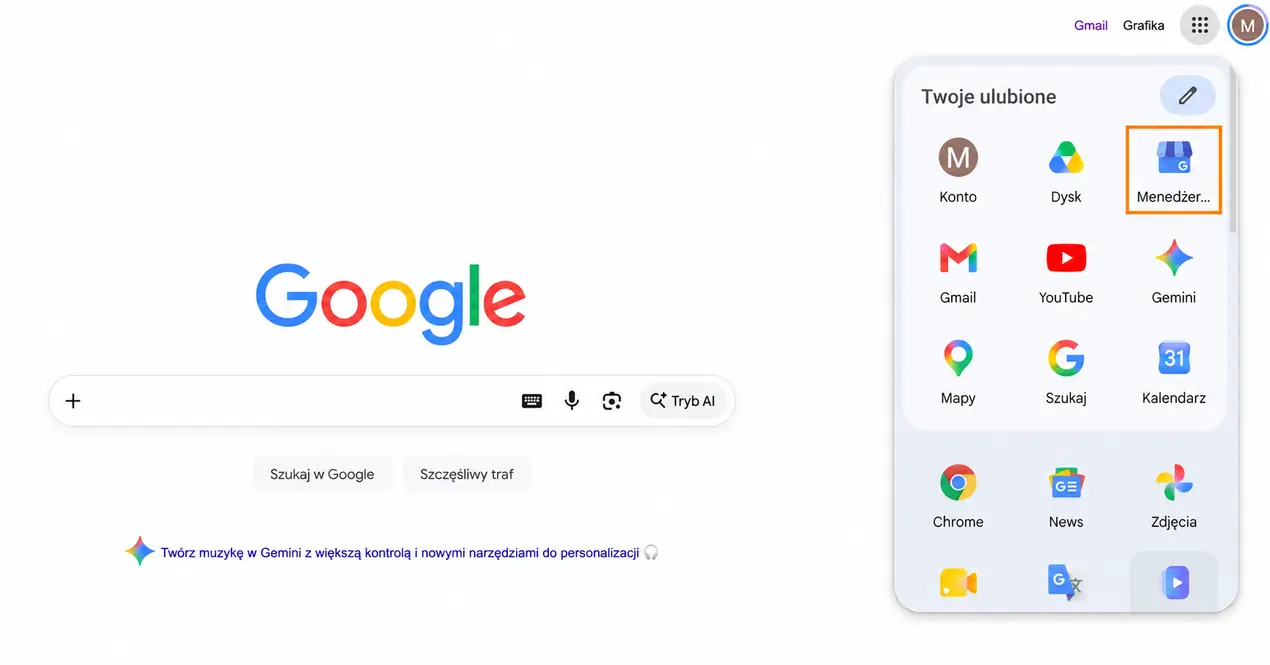
Screen 1. W menu aplikacji Google wybierz zaznaczoną ikonę Menedżera Profilu Firmy.
Krok 2. Wybierz właściwą wizytówkę
Jeśli zarządzasz kilkoma profilami, zobaczysz listę firm. Znajdź właściwą lokalizację i kliknij Zobacz profil. W naszym przykładzie wybieramy Marcetino przy ul. Sonaty 6 w Warszawie. Przy kilku oddziałach sprawdź adres, a nie tylko nazwę marki.
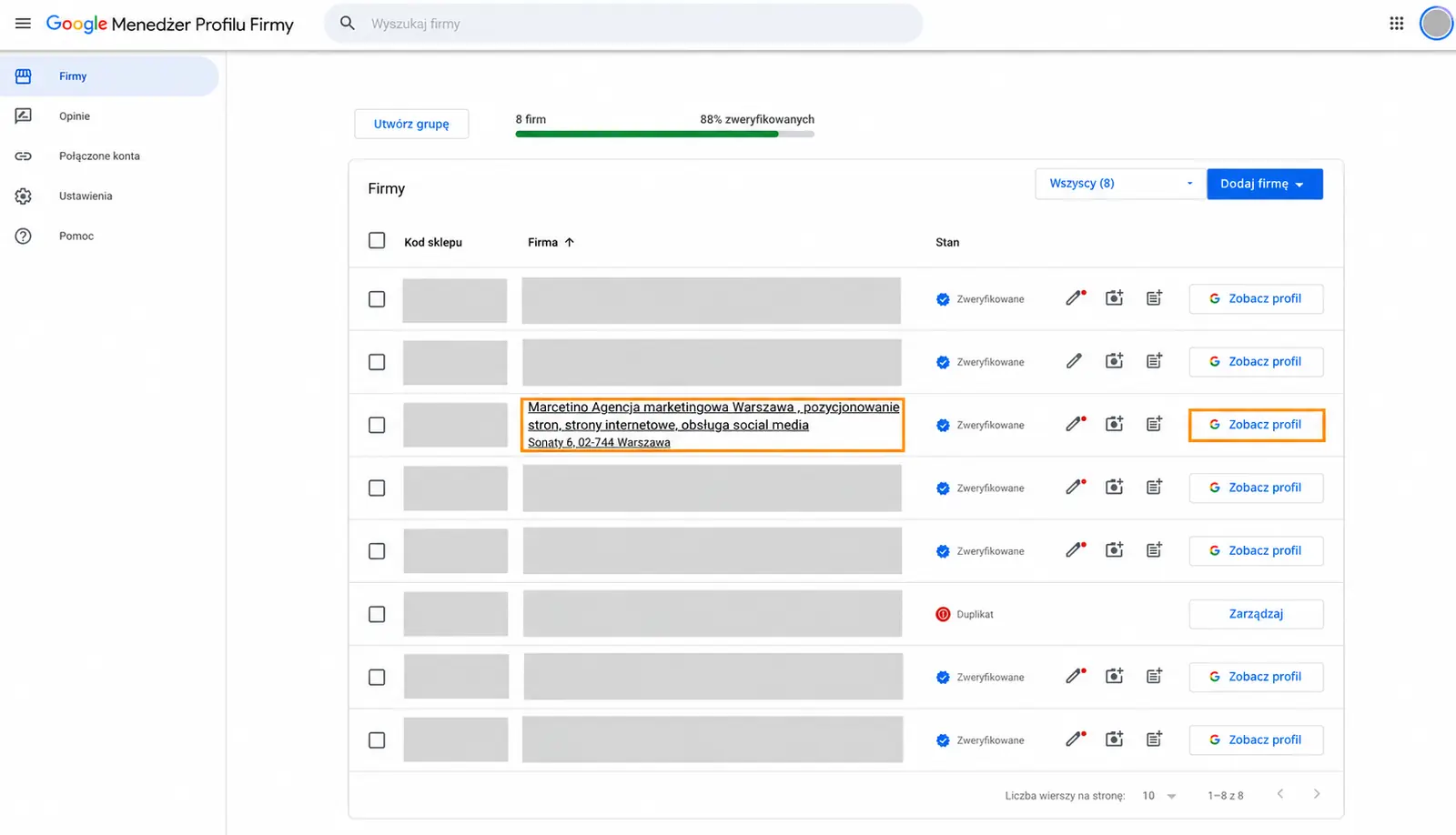
Screen 2. Wybierz profil konkretnej lokalizacji. Dane pozostałych firm oraz kody sklepów zostały zasłonięte.
Krok 3. Rozwiń menu i przejdź do ustawień
Po otwarciu profilu znajdź panel Twoja firma w Google. Kliknij trzy pionowe kropki, a następnie wybierz Ustawienia profilu firmy.
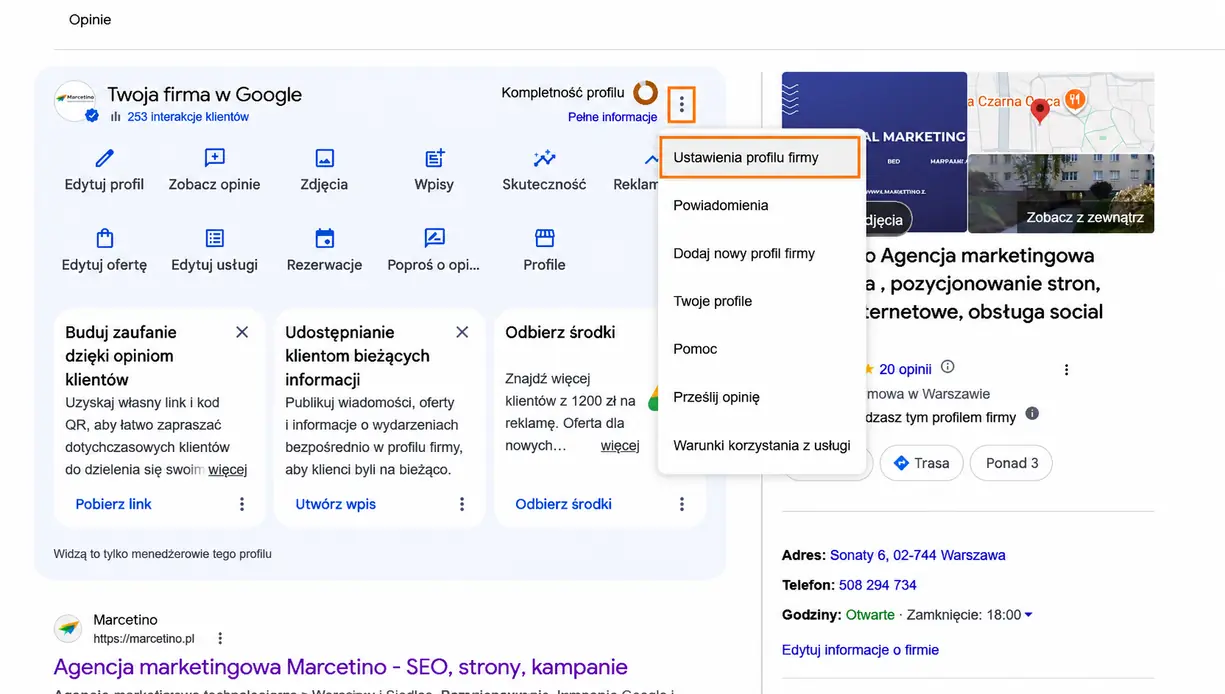
Screen 3. Po kliknięciu trzech kropek wybierz ustawienia profilu firmy.
Krok 4. Otwórz sekcję użytkowników
Wybierz Użytkownicy i dostęp. Możesz też spotkać nazwę Osoby i dostęp.
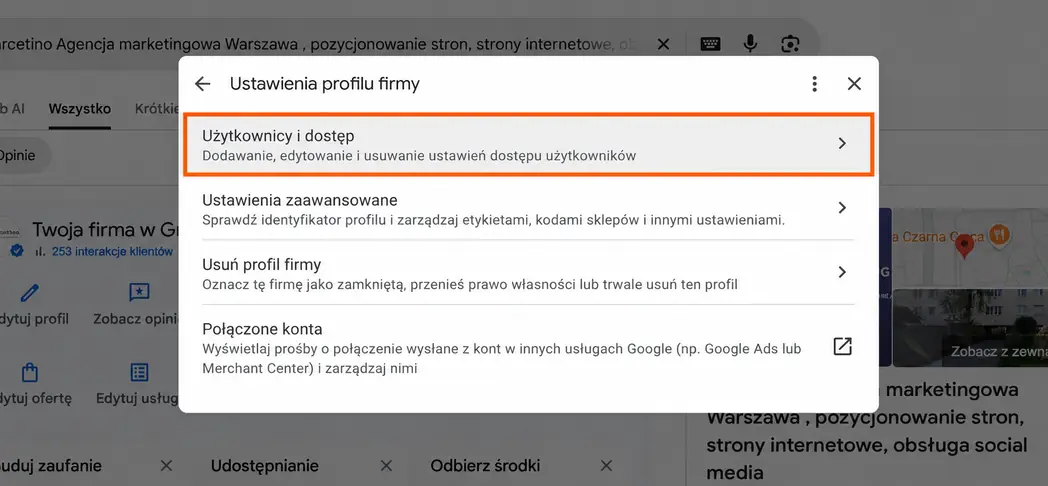
Screen 4. Kliknij zaznaczoną pozycję „Użytkownicy i dostęp”.
Krok 5. Kliknij Dodaj
Zobaczysz listę osób, które mają dostęp do wizytówki, oraz przypisane im role. Aby zaprosić kolejną osobę, kliknij Dodaj.
Przed przyznaniem dostępu potwierdź ze współpracownikiem, jakiego konta Google używa.
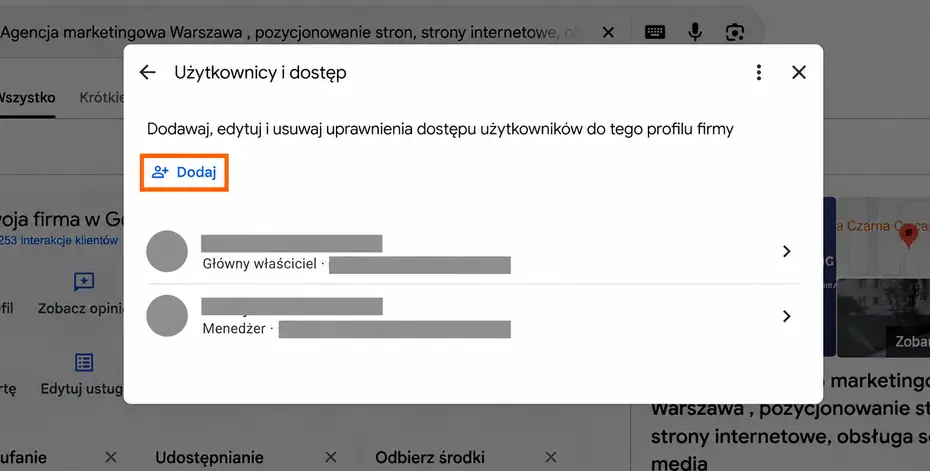
Screen 5. Przycisk „Dodaj” otwiera formularz zaproszenia. Dane obecnych użytkowników zostały zasłonięte.
Krok 6. Wpisz adres e-mail i wybierz uprawnienia
W polu Adres e-mail podaj adres konta Google osoby, którą zapraszasz. Następnie wybierz Menedżer lub Właściciel. Różnice między uprawnieniami wyjaśniamy w tabeli poniżej.
Ważne: adres musi być powiązany z kontem Google, ale nie musi kończyć się na @gmail.com. Może to być adres w domenie firmowej, jeśli służy do logowania na konto Google. Samo posiadanie skrzynki e-mail nie oznacza jeszcze posiadania takiego konta. Odbiorca może utworzyć konto Google z użyciem swojego obecnego adresu.
Do bieżącej obsługi marketingowej rekomendujemy rolę Menedżer.
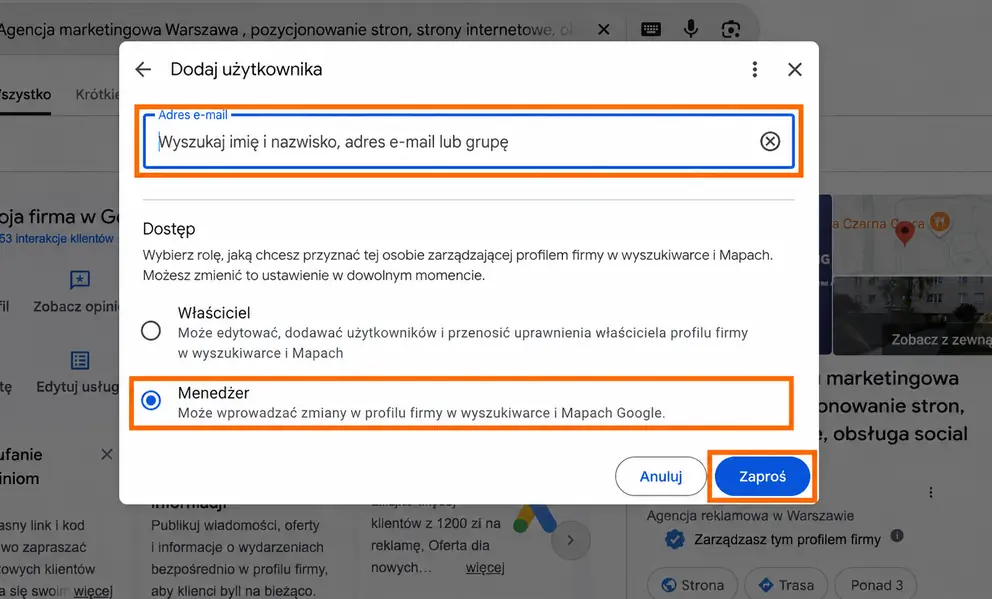
Screen 6. Wpisz adres powiązany z kontem Google, wybierz rolę i kliknij „Zaproś”.
Krok 7. Wyślij zaproszenie i potwierdź dostęp
Kliknij Zaproś. Odbiorca musi zaakceptować zaproszenie, aby uzyskać dostęp. Instrukcja Google
Na zakończenie poproś współpracownika o potwierdzenie, że otworzył właściwy profil. W przypadku kilku oddziałów podaj mu również adres lokalizacji - sama nazwa marki może nie wystarczyć.
Czym różnią się uprawnienia do wizytówki Google
| Zakres dostępu | Menedżer | Właściciel |
|---|---|---|
| Edycja danych firmy, zdjęć i wpisów | Tak | Tak |
| Odpowiadanie na opinie i dostęp do statystyk | Tak | Tak |
| Dodawanie i usuwanie innych użytkowników | Nie | Tak |
| Usuwanie profilu | Nie | Tak |
Źródło: porównanie uprawnień Google.
Główny właściciel
Profil ma jednego głównego właściciela. To szczególna rola wśród właścicieli, związana m.in. z przekazaniem głównej własności. Nie wybiera się jej podczas zwykłego zapraszania nowej osoby - przekazanie odbywa się osobno, w ustawieniach dostępu istniejącego użytkownika. Przekazanie głównej własności
Rekomendujemy, aby tę rolę zachował właściciel firmy na koncie, które kontroluje. Przy zmianie agencji łatwiej wtedy uporządkować dostępy i rozpocząć współpracę z nowym zespołem.
Właściciel
Tę rolę warto rozważyć dla zaufanego wspólnika lub osoby odpowiedzialnej za administrację profilem i dostępami. Przed jej przyznaniem ustalcie, kto zatwierdza zmiany oraz kto odpowiada za porządkowanie listy użytkowników.
Menedżer
To nasz zalecany wybór dla agencji marketingowej i pracownika zajmującego się bieżącą obsługą wizytówki. Pozwala dopasować dostęp do codziennych zadań, pozostawiając decyzje o innych użytkownikach po stronie właściciela.
Co zrobić, jeśli pojawia się problem z dostępem
Nie możesz dodać kolejnej osoby? Sprawdź swoją rolę w tabeli powyżej i upewnij się, że korzystasz z właściwego konta.
Współpracownik nie widzi zaproszenia? Porównajcie wpisany adres z kontem, na które się loguje. Poproś go również o sprawdzenie spamu.
Nowy użytkownik widzi ograniczenia? Przez pierwsze 7 dni obowiązują ograniczenia wybranych działań, m.in. przekazywania głównej własności i usuwania innych użytkowników. Nie oznacza to konieczności czekania tydzień z każdą czynnością. Ograniczenia dla nowych użytkowników
Jak zadbać o dostęp po zakończeniu współpracy
Przeglądaj listę osób mających dostęp i odbieraj uprawnienia byłym pracownikom oraz zakończonym współpracom. Zachowaj własny dostęp właścicielski również wtedy, gdy całą obsługę przekazujesz agencji. Google zaleca ograniczanie dostępu do osób, które rzeczywiście go potrzebują. Zalecenia bezpieczeństwa Google
Przy wdrożeniu nowego wykonawcy przygotuj krótką listę zadań i osobę kontaktową do zatwierdzania zmian. Samo zaproszenie do profilu nie zastąpi ustaleń dotyczących komunikacji z klientami i aktualizacji informacji.
Potrzebujesz wsparcia w prowadzeniu wizytówki
W Marcetino pomagamy firmom w obsłudze wizytówek Google i działaniach marketingowych. Chcesz powierzyć nam prowadzenie profilu? Skontaktuj się z nami - ustalimy zakres współpracy oraz wskażemy konto, na które wysłać zaproszenie.